Formular Manager

    Der Formular Manager ist eine Erweiterung, die es dem/der Benutzer:in erlaubt, auf einfache Weise per Drag & Drop eigene Formulare zu erstellen.

    Vom/von der Integrator:in müssen vor dem Einsatz wenige Konfigurationen im TypoScript vorgenommen werden.

    Außerdem kann das Design durch CSS-Variablen und weitere Eingrifffe im CSS beliebig angepasst werden.
    Konfiguration

    Im TypoScript können vom/von der Integrator:in einige Einstellungen gesetzt werden, die entweder das Verhalten des Elements, die DSGVO-Checkbox, das Aussehen der Felder oder die erlaubten Elemente im Fomular beeinflussen.

    Diese Einstellungen sind in der unten stehenden Tabelle aufgeführt. Dem TypoScript-Pfad muss folgendes vorangesetzt werden:
     plugin.tx_bh.settings.contentElements.el-form-manager

    Typoscript-Pfad
    WerteFunktion
    Standardwert
    config.disabled-thanks-setting
     0 / 1Wenn hier 1 gesetzt wird, kann der/die Redakteur:in im Settingsformular die ID der Dankeseite nicht verändern. Diese muss dann allerdings vom/von der Integrator:in im TypoScript vorgegeben werden!1
    thanksintegerHier wird die ID der Dankeseite vorkonfiguriert.1
    widthEnabled 0 / 1Aktivieren/Deaktivieren der globalen Element-Einstellungen für die Maximalbreite (nur in Verbindung mit framework.css).
    0
    marginEnabled0 / 1Aktivieren/Deaktivieren der globalen Element-Einstellungen für den Abstand nach unten (nur in Verbindung mit framework.css).0
    elementsAllowedstringElemente, die man in das Formular ziehen kann.el-form-manager-item

    Dem TypoScript-Pfad muss folgendes vorangesetzt werden:
    plugin.tx_bh.settings.contentElements.el-form-manager-item

    Typoscript-Pfad
    WerteFunktion
    Standardwert
    config.label0 / 1Hier kann die Anzeige des Labels bei den Fomularfeldern ein- und ausgeschaltet werden.1
    config.placeholder0 / 1Hier kann die Anzeige des Placeholders bei den Fomularfeldern ein- und ausgeschaltet werden.1

    Design im CSS anpassen

    Um Einfluss auf das Design der Anfrage zu nehmen, können folgende Variablen angepasst werden:

    CSS
    :root { --el-form-manager-highlight-color: #808080; --el-form-manager-input-border: 1px solid #D9D9D9; --el-form-manager-input-border-focused: 1px solid var(--el-form-manager-highlight-color); --el-form-manager-input-bg: #EEEEEE; --el-form-manager-input-bg-focused: #E6F2F9; --el-form-manager-input-font-family: inherit; --el-form-manager-input-text: currentColor; --el-form-manager-input-text-focused: var(--el-form-manager-highlight-color); --el-form-manager-input-outline: none; --el-form-manager-input-outline-focused: none; --el-form-manager-input-border-not-valid: 2px solid #E34242; --el-form-manager-input-bg-not-valid: rgba(227, 66, 66, 0.1); --el-form-manager-input-border-verified: 2px solid #5FB762; --el-form-manager-input-bg-verified: rgba(95, 183, 98, 0.1); --el-form-manager-input-border-radius: 2px; --el-form-manager-input-font-size: 15px; --el-form-manager-input-padding: 12px 15px; --el-form-manager-upload-too-big-bg: #E34242; --el-form-manager-upload-file-valid: #5FB762; --el-form-manager-upload-description: #B2B2B2; --el-form-manager-footnote: currentColor; --el-form-manager-tooltip-icon: currentColor; --el-form-manager-tooltip-border: none; --el-form-manager-tooltip-bg: #666666; --el-form-manager-tooltip-text: white; --el-form-manager-tooltip-font-family: Calibri, "Trebuchet MS", Arial, sans-serif; --el-form-manager-tooltip-font-size: 13px; --el-form-manager-input-placeholder-font-size: 15px; --el-form-manager-placeholder-text: #B2B2B2; --el-form-manager-input-label-font-family: inherit; --el-form-manager-input-label-font-size: 14px; --el-form-manager-input-label-color: currentColor; --el-form-manager-checkbox-border: 2px solid var(--el-form-manager-highlight-color); --el-form-manager-checkbox-bg: transparent; --el-form-manager-checkbox-bg-checked: var(--el-form-manager-highlight-color); --el-form-manager-warningbox-backend: #fdc357; --el-form-manager-submit-border: none; --el-form-manager-submit-padding: 12px 15px; --el-form-manager-submit-bg: var(--el-form-manager-highlight-color); --el-form-manager-submit-font-family: inherit; --el-form-manager-submit-text: white; --el-form-manager-submit-font-size: 16px; --el-form-manager-submit-border-radius: 2px; --el-form-manager-submit-hover-transition: ease-in-out all 0.3s; --el-form-manager-submit-hover-border: var(--el-form-manager-submit-border); --el-form-manager-submit-hover-padding: var(--el-form-manager-submit-padding); --el-form-manager-submit-hover-bg: var(--el-form-manager-submit-bg); --el-form-manager-submit-hover-font-family: var(--el-form-manager-submit-font-family); --el-form-manager-submit-hover-text: var(--el-form-manager-submit-text); --el-form-manager-submit-hover-font-size: var(--el-form-manager-submit-font-size); --el-form-manager-submit-hover-border-radius: var(--el-form-manager-submit-border-radius); }

    Anpassen der Mail-Templates

    In den Mail-Templates lassen sich das Logo, die Überschrift, der Text und die Farben im TypoScript konfigurieren:

    Typoscript
    plugin.tx_bh.settings.contentElements.el-form-manager { forms { allgemein { mailSettings { headlineSize = 24px headlineWeight = 700 headlineAlign = center headlineColor = 808080 textSize = 16px textWeight = 400 textAlign = center textColor = 000000 highlight = 808080 logo = logo.png logoWidth = 200 } } } }
    Notiz

    Auslagern der Mail-Templates

    Wenn diese Anpassungen nicht ausreichen oder mehrere Mail-Templates benötigt werden, können mehrere Templates im TypoScript definiert und die Dateien ausgelagert werden - siehe weiter unten.

    Die Texte werden in den Übersetzungen gesetzt.
    Folgende Übersetzungs-Keys stehen im Send- und Confirm-Mail zur Verfügung:

    Key in der ÜbersetzungBeschreibung
    el-form-manager--sendmail-headlineText der Überschrift im Send-Mail
    el-form-manager-sendmail-textText des Send-Mails, der über der Tabelle mit den Daten der Anfrage angezeigt wird.
     el-form-manager-confirmmail-headlineText der Überschrift im Confirm-Mail
    el-form-manager-confirmmail-textText des Confirm-Mails, der über der Tabelle mit den Daten der Anfrage angezeigt wird.

    Mail-Templates auslagern

    Sollten die Konfigurationsmöglichkeiten der Default-Templates nicht ausreichen oder werden mehrere Mail-Templates benötigt, so können im TypoScript für jedes Formular weitere Send- und Confirm-Mail-Templates definiert werden:

    Typoscript
    plugin.tx_bh.settings.contentElements.el-form-manager { forms { allgemein { mailTemplates { sendMail { gewinnspiel = fileadmin/templates/mails/gewinnspiel_send.html zimmer = fileadmin/templates/mails/zimmer_send.html } confirmMail { gewinnspiel = fileadmin/templates/mails/gewinnspiel_confirm.html zimmer = fileadmin/templates/mails/zimmer_confirm.html } } } } }

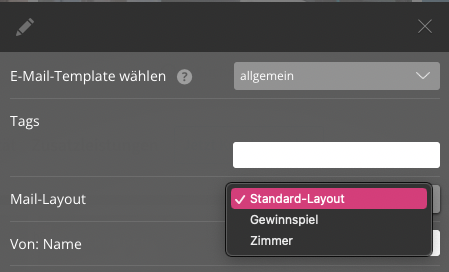
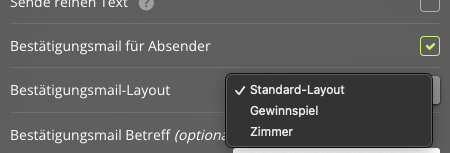
    Sobald im TypoScript weitere Templates definiert sind, kann der/die Redakteur:in im Settingsformular des Anfrage-Managers zwischen den angebotenen Templates wählen.

    Formular erstellen

    Beim Formular Manager kann durch Klicken des add Plus-Symbols in der Element-Status-Leiste ein Formular-Element hinzugefügt werden.

    Hinweis

    E-Mail-Feld ist Pflicht

    Bei der Erstellung eines Formulars ist zu beachten, dass das Formular nur dann richtig funktioniert, wenn auch ein Haupt-E-Mail-Feld enthalten ist.

    Wenn ein weiteres E-Mail-Feld in das Formular soll, sollte hier das Feld
    zusätzliche E-Mail verwendet werden. Der Name des zusätzlichen E-Mail-Feldes darf nicht mail sein!

    Das Anfrage-Element kann dann in den Einstellungen wie folgt konfiguriert werden:

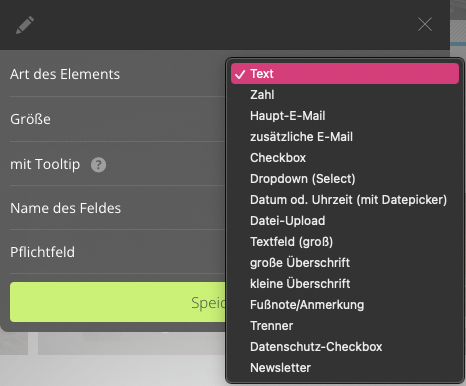
    Art des Elements:

    Hier wird die Art des Anfrage-Elements eingestellt. Folgende Optionen stehen zur Auswahl:

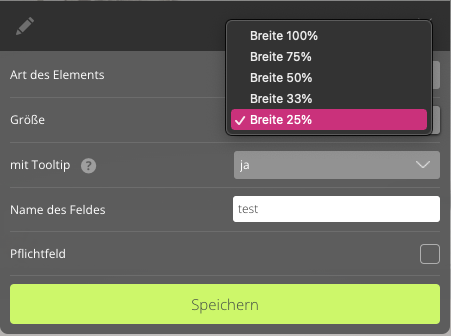
    Größe

    Hier wird die Breite des Elements eingestellt.

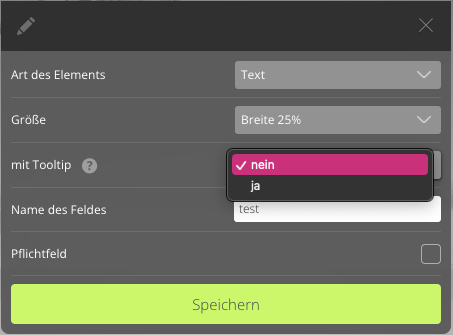
    Tooltip

    Hier kann ein Tooltip aktiviert werden. Dieser erscheint als kleines Fragezeichen-Icon über dem Feld und zeigt beim darüber Hovern einen Text an.

    Name des Feldes

    Hier wird der Name des Feldes angegeben. Dieser wird im Formular nicht angezeigt, sondern dient zur Zuordnung des Wertes nach Abschicken des Formulars. Der Name des Feldes kann sich durchaus vom Label und dem Placeholder unterscheiden.

    Achtung

    Keine Umlaute, Leer- oder Sonderzeichen

    Im Namen des Feldes dürfen keine Leerzeichen, Umlate oder Sonderzeichen vorkommen.

    TIPP:
    Statt Leerzeichen kann der Unterstrich  verwendet werden. Dieser wird im Mail dann durch Leerzeichen ersetzt.

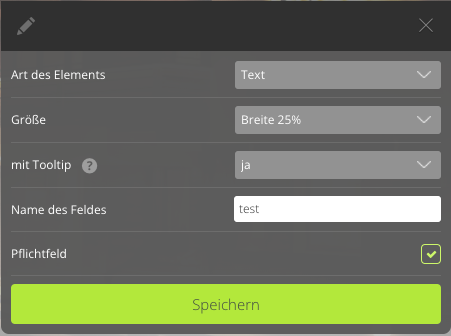
    Pflichtfeld

    Hier kann das Anfrage-Element als Pflichtfeld deklariert werden. Ist diese Option aktiviert, kann das Formular nicht abgeschickt werden, wenn das Feld leer ist.

    weitere Optionen

    Bei manchen Feldern sind noch weitere Optionen möglich, die sich meist von selbst erklären oder durch einen Tooltip im Settingsformular näher beschrieben werden.

    Texte und Beschriftungen bearbeiten


    Label/Placeholder & Tooltipp

    Das Label bzw. der Placeholder des Inputfeldes, sowie der Text des Tooltipps und auch die Optionen für das Dropdown-Feld, können durch Klicken des edit Stift-Symbols in der Element-Toolbar oder durch Doppelklick auf das Feld bearbeitet und auch übersetzt werden.

    Nach Klick auf das Stift-Symbol öffnen sich über dem Input-Feld die Optionen zum Bearbeiten der Texte.

    Nach dem Wechseln in eine andere Sprache können hier auch die Texte übersetzt werden.

    Checkbox-Text, Überschriften und Fußnote

    Diese Texte können - wie im Bakehouse gewohnt - direkt durch Doppelklick oder durch Klick auf das edit Stift-Symbol bearbeitet werden.

    Absende-Button

    Der Text des Absende-Buttons kann durch Doppelklick bearbeitet werden.

    Dropdown (Select-Feld)

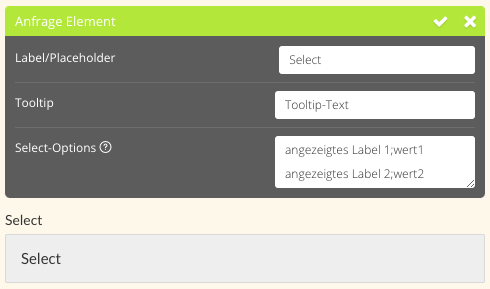
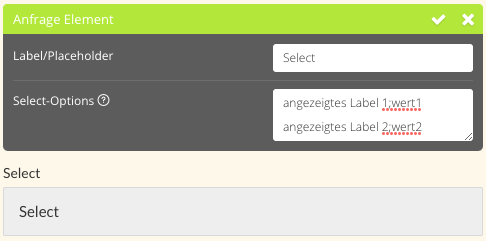
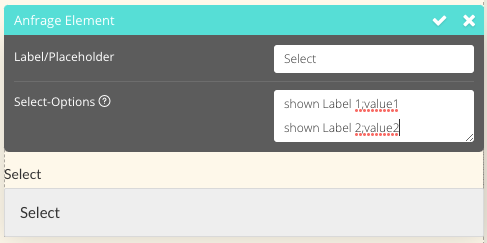
    Die einzelnen Optionen des Dropdownfelds können ähnlich wie Label/Placeholder und Tooltip im Bearbeiten-Modus des Anfrage-Elements definiert und übersetzt werden.

    Jede Zeile ist eine neue Option.
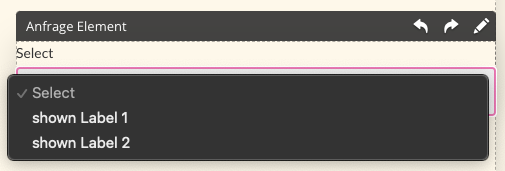
    Es können pro Option ein Label (dies wird im offenen Dropdown angezeigt) und ein Wert (dieser wird nach der getätigten Anfrage weitergegeben) angegeben werden. Diese müssen durch ein Semikolon  getrennt werden.
    Wenn Wert und Label ident sind, kann auch nur eines der beiden angegeben werden.

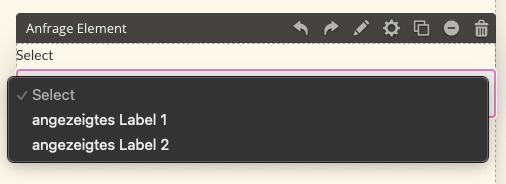
    Bei obiger Eingabe sieht das Dropdownfeld dann wie folgt aus:

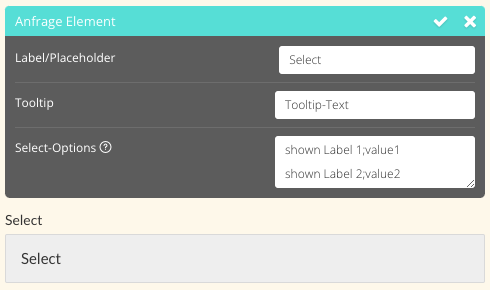
    Um die Optionen zu übersetzen, muss die Sprache gewechselt werden und dann im Bearbeiten-Modus des Anfrage-Elements die Optionen übersetzt werden.

    Das Ergebnis der obigen Übersetzung sieht dann wie folgt aus: