Hinweis
KUBE nur in Verbindung mit Widgets
Die Bakehouse KUBE ist nur in Verbindung mit den HAPI Widgets bzw. Bakehouse Booking (für Bakehouse Projekte) verfügbar und kann im Moment nicht als eigenständiges Produkt verwendet werden.
1. Im Awesometool eintragen
Notiz
Ziel
Subscription beim Projekt im Awesometool für die Abrechnung zu erfassen.
Schritt 1 - Projekt finden
Im Awesometool unter dem Punkt layers Projekte ist normalerweise schon ein Projekt für die KUBE-Bestellung vorhanden, da:
- Fall 1: entweder die Widgets in der Vergangenheit schon mal eingerichtet wurden und im Zuge dessen das Projekt schon angelegt ist,
- Fall 2: oder wenn die KUBE zusammen mit den HAPI Widgets bestellt und dies schon mit der Widgets-Einrichtung erledigt wurde.
Schritt 2 - Projekt-Details & Subscription
In der Projektübersicht des gefundenen Projekts (Shortcut "K")
ist Folgendes zu erledigen:
Einrichtungsgebühren vermerken:
Beim Projekt ist Folgendes als Kommentar hinzuzufügen, wenn Fall 1 vorliegt, damit bei der Abrechnung nicht darauf vergessen wird:
+ einmalige Einrichtungsgebühren für die Bakehouse KUBE laut Angebot
Notiz
Mehrere Produkte bei einer Bestellung
Wenn bei einer Widgets Bestellung mehrere Produkte auf einmal (im Vertrag) bestellt wurden, ist normalerweise, wenn Fall 2 vorliegt, stattdessen Folgendes bei der Widgets-Einrichtung kommentiert worden:
+ einmalige Einrichtungsgebühren laut Angebot
Subscription hinzufügen:
- Auf plus Subscription hinzufügen klicken.
- Das richtige "Projekt" sollte schon automatisch ausgewählt sein.
- Als Produkt "Bakehouse Kube" auswählen.
- "From" ist das aktuelle Datum des Anlegens.
Vertrag für Abrechnung hinterlegen:
Im dazugehörigen circlecheck Asana Task, sollte der KUBE-Vertrag als PDF zu finden sein.
Diese Datei für die Abrechnung (z. B. um die Einrichtungsgebühren auslesen zu können) in der Projektübersicht als Dokument hinterlegen.
Die Benennung der PDF-Datei ist im Idealfall seekda-kube-vertrag-[mein-hotel].pdf
Notiz
Stundenaufzeichnung
Für die persönliche Stundenaufzeichnung im calendar Kalender kann auf das gefundene Projekt aus diesem Schritt geschrieben werden.
2. KUBE aktivieren
Notiz
Ziel
Bakehouse KUBE für die HAPI zu aktivieren und dadurch "freizuschalten".
Aktivierung
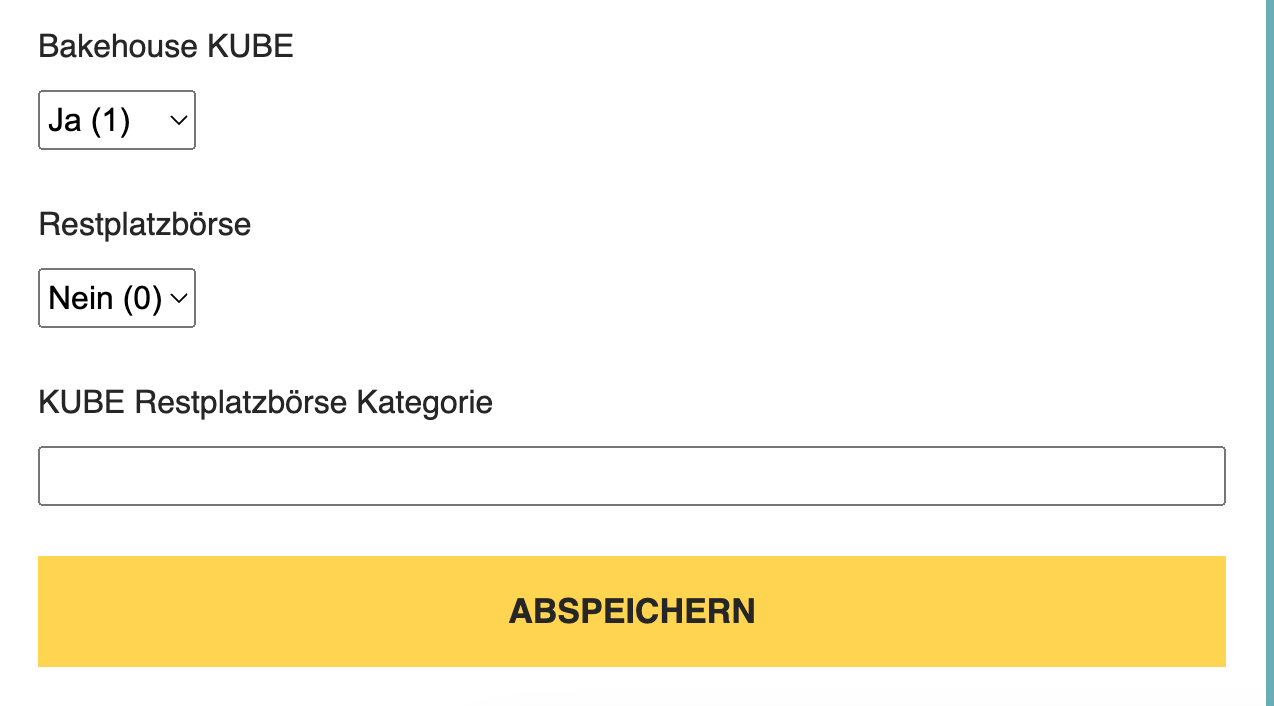
In der HAPI Admin-Übersicht auf den entsprechenden Eintrag klicken und bei den Einstellungen "Bakehouse KUBE" auf Ja (1) setzen. Auf "ABSPEICHERN" klicken nicht vergessen.
3. KUBE einbinden
Notiz
Ziel
Bakehouse KUBE laut öffentlicher Doku einzubinden und zu installieren.
Die Bakehouse KUBE ist wie in der öffentlichen KUBE Doku beschrieben, einzubinden und zu installieren.
- Vorhandenes JavaScript (inkl. Tracking) und CSS ist stehen zu lassen oder vor Überschreibung abzuklären.
- Charly's JS für "Zurück zur Website"-Button und Logo-Link kann ohne Nachfrage gelöscht werden.
4. KUBE einrichten
Notiz
Ziel
Bakehouse KUBE an das Design der Website so gut wie möglich anzupassen.
Schritt 1 - Styling
- Farben und Fonts der Standard KUBE Stylingkonfiguration anpassen.
- CSS Variablen aus der öffentlichen KUBE Doku wenn nötig anpassen.
- Logo Desktop und Mobile wenn nötig anpassen: Größe, Hintergrund-Transparenz für Top-Bar (falls nicht optimal).
- Schriftgrößen (je nach Font, meistens für die Überschriften) wenn nötig anpassen.
Hinweis
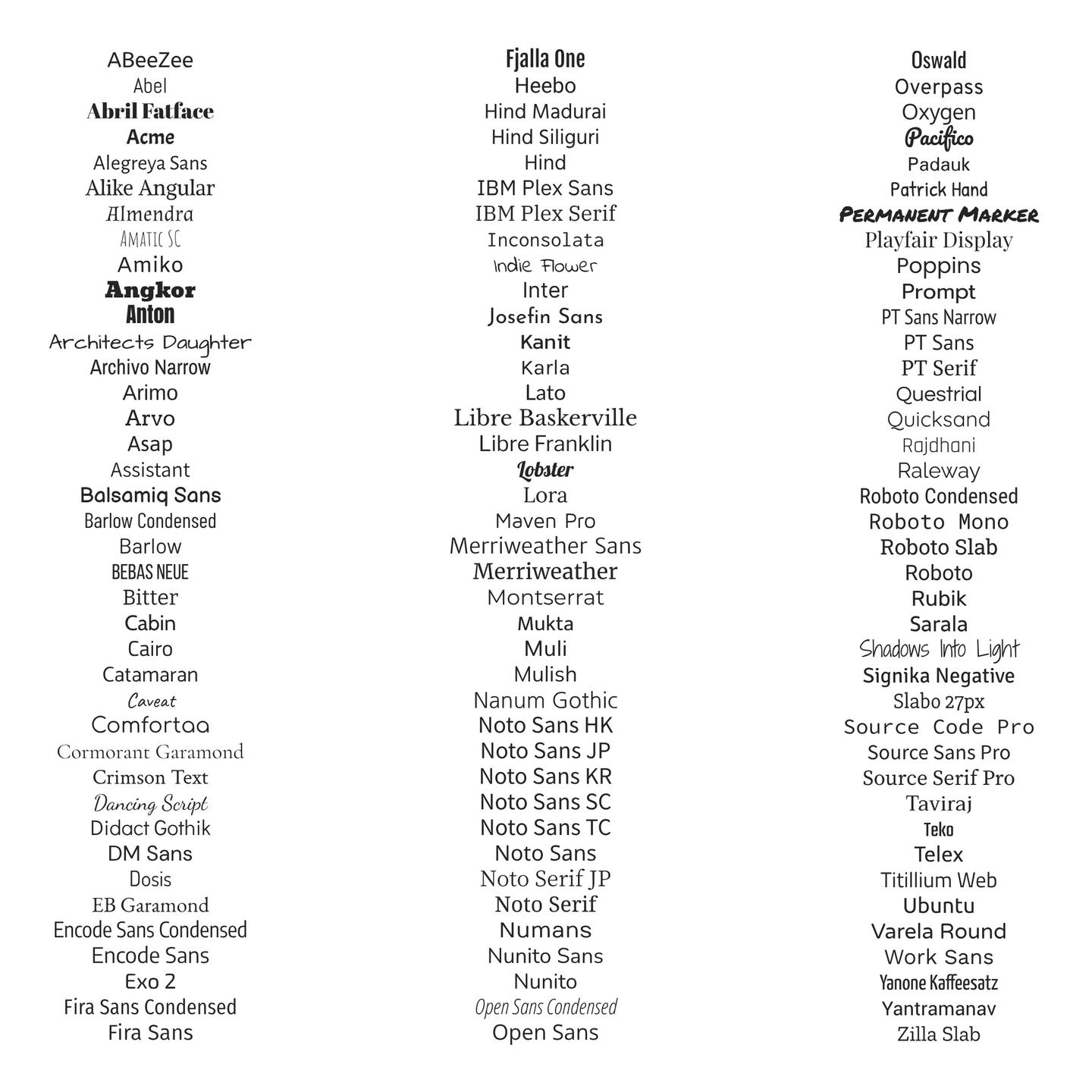
Es funktionieren nicht alle Fonts
Achtung: Die Font-Auswahl in Seekda ist leider unzuverlässig und man bekommt öfters "Times New Roman" - naja, was immer noch besser als "Comic Sans" ist...
Stand März 2024

seekda-fonts-psd
Schritt 2 - Konfiguration kontrollieren
- Alle eigens angepassten Elemente über CSS müssen natürlich auf der gesamten KUBE auf Richtigkeit kontrolliert werden (z. B. dass nicht andere Elemente damit ungewollt überschrieben werden).
- In der öffentlichen KUBE Doku gibt es Hinweise zur Seekda-Konfiguration, die beachtet werden müssen.
Hinweis
Optionale Anpassungen
Die nächsten Schritte sind optional und je nach vorliegendem Angebot und dem Seekda-Zuständigen entsprechend umzusetzen.
Hier ist wichtig anzumerken, dass bei jedem weiteren optionalen Schritt ein bestimmter Mehraufwand bei uns anfällt.
Normalerweise sind diese Schritte bei einer gut vorbereiteten KUBE schon vom Seekda-Zuständigen des Kunden (z. B. Charly) konfiguriert bzw. angepasst. Wenn das nicht der Fall ist, ist dies mit dem Zuständigen abzuklären bzw. ihn darauf aufmerksam zu machen.
Schritt 3 - Erweiterte Konfiguration
In der öffentlichen KUBE Doku ist die Erweiterte Konfiguration für die KUBE beschrieben:
- Config: ermöglicht die Angaben einer alternativen Website- und Anfrage-URL, weiteren Kontakt-Optionen und Overlay-Tabs.
- Translations: ermöglicht das Überschreiben bestimmter übersetzter Texte und Links in anderen Sprachen (z. B. anderer Website Link in Englisch mit /en/).
Schritt 4 - Erweitertes Styling
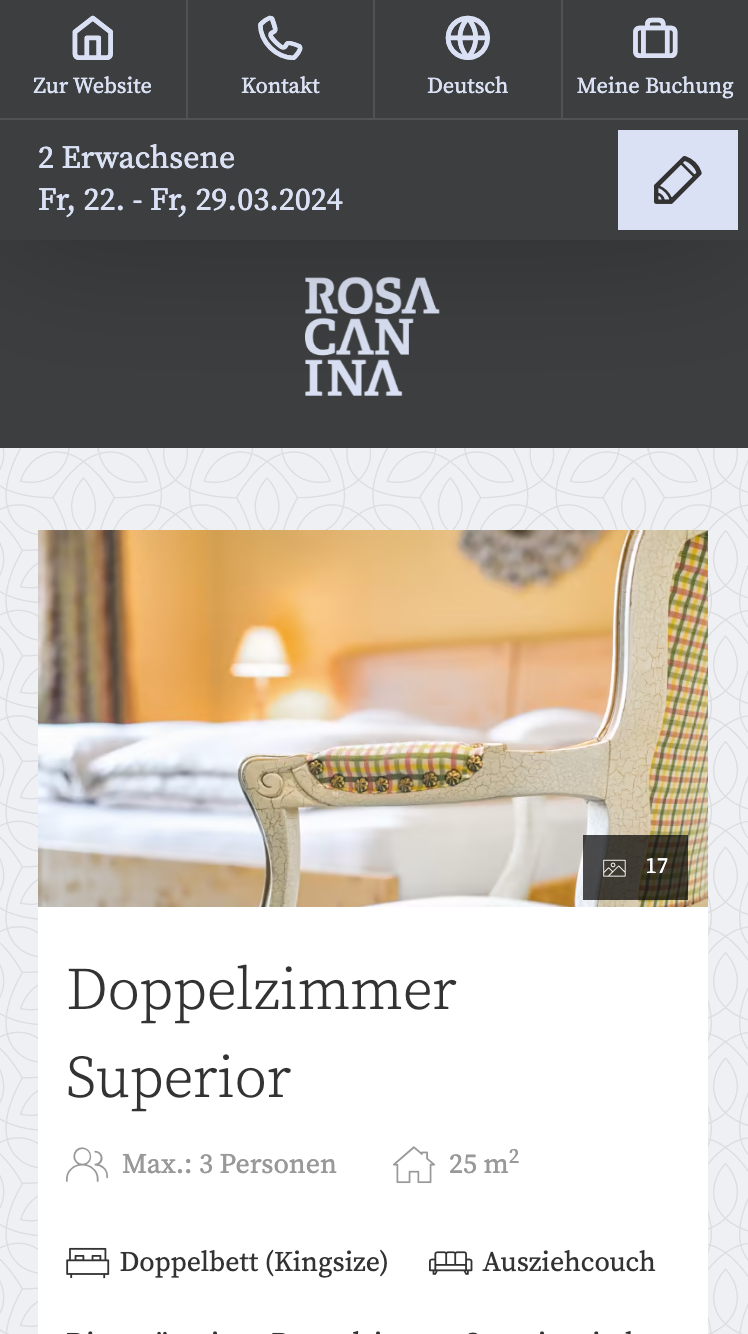
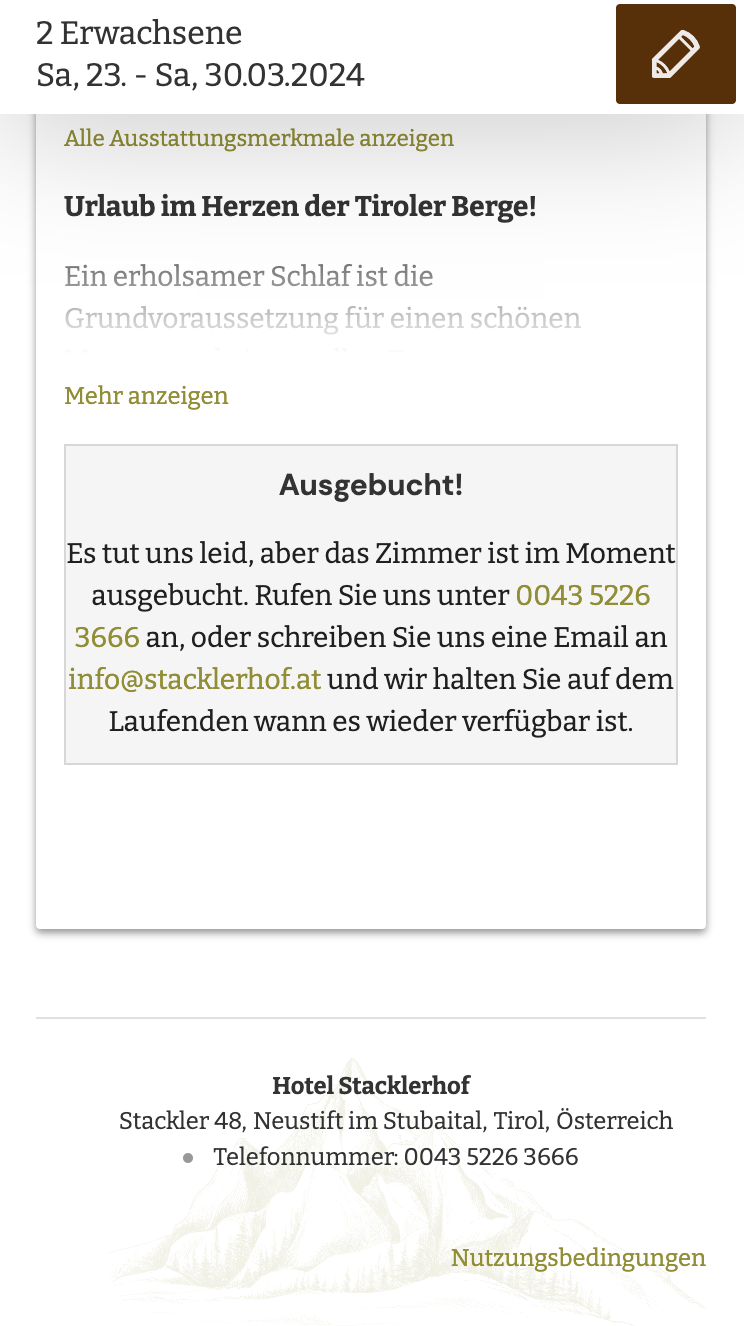
Bei bestimmten (wichtigen) Bakehouse Web-Projekten und -Kunden können über CSS weitere "Besonderheiten" dazu gestyled werden, um das KUBE Projekt hervorzuheben.
Hierbei kann auch auf Ressourcen vom Webspace verwiesen werden (absolute URLs auf z. B. Bild- oder Font-Dateien). Im Idealfall sind das Ressourcen, die bei Nicht-Funktionalität nichts "kaputt machen" (z. B. Body Hintergrund-Pattern, Fonts, Hintergrund-Bilder als Dekoration).
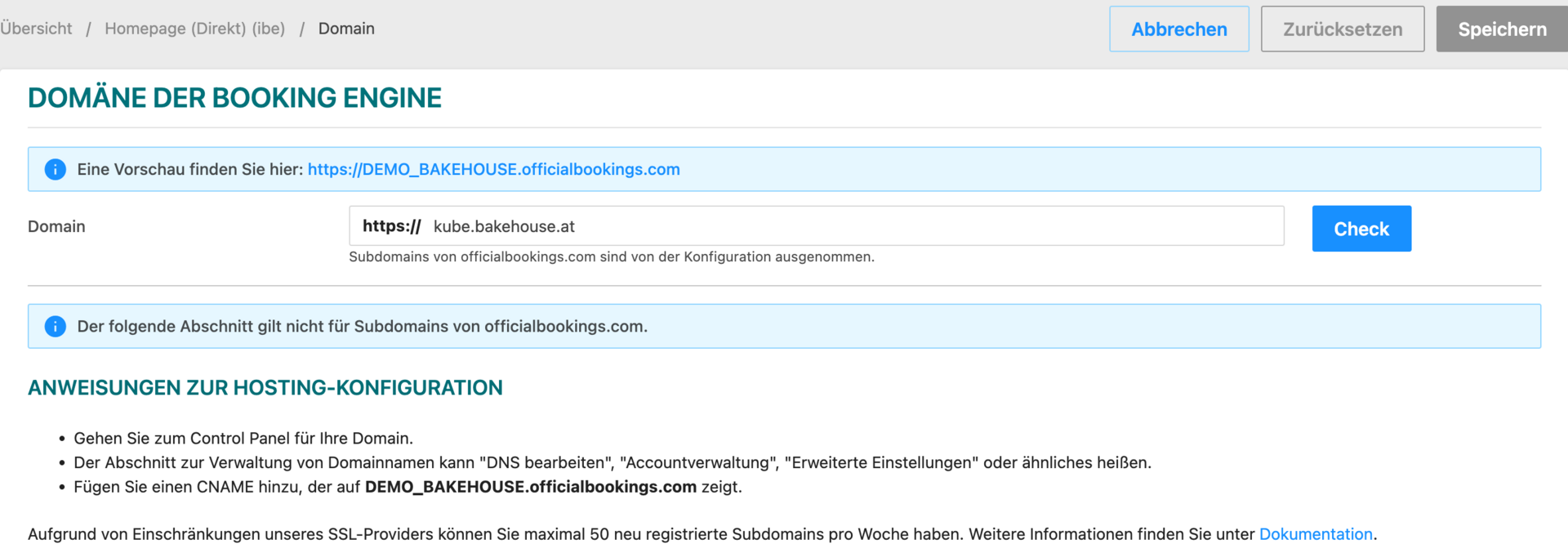
Schritt 5 - Domain
Wir empfehlen meistens eine Custom Domain mit einer "booking" Subdomain , also z. B. booking.mein-hotel.at.
Dazu ist ein DNS-Eintrag (CNAME) bei der gewünschten Domain nötig. Das wird aber oft zur Herausforderung, denn meistens wissen die Kunden nicht mal, wer die Domain verwaltet. Deswegen ist hier mit erheblichem Kommunikations-Aufwand zu rechnen, bis der CNAME eingetragen ist...
Notiz
Bakehouse Subdomain
Da Seekda keine Custom Subdomains von officialbookings.com mehr ermöglicht, bieten wir nun an, eine Subdomain von bakehouse.at zu konfigurieren
(z. B. booking.mein-hotel.bakehouse.at).
Dazu ist lediglich ein CNAME Eintrag bei der bakehouse.at, der auf die von Seekda vergebene Booking Engine Domain zeigt, einzutragen.
Schritt 6 - Banner Konfiguration
Die Banner Konfiguration ist normalerweise schon eingerichtet. Falls das nicht der Fall sein oder sich der Kunde bzw. Seekda-Zuständige nicht darüber hinaus sehen sollte, kann beim Banner, unter Beachtung des Aufwands, Folgendes eingestellt werden:
- Banner-Bild
- Banner-Logo inkl. Logo-Link (standardmäßig ist das der globale Website-Link, der in Seekda konfiguriert ist)
- Banner-Logo-Ausgabe Desktop und Mobile (aktivieren)
- Banner-Seitenverhältnis etwas vergrößern (wegen der Bakehouse KUBE top-bar, die darüber liegt)
- Favicon (siehe nächsten Schritt)
Achtung: Es gibt die Möglichkeit in Seekda, dass mehrere Banner (z. B. für verschiedene Zeiträume wie Sommer und Winter) angelegt und konfiguriert werden können. Die meisten Einstellungen lassen sich für die weiteren Banner vom Default Banner vererben.
Schritt 7 - Favicon
Bei der Banner Konfiguration kann ein Favicon für die KUBE eingestellt werden.
Da die empfohlene Datei-Größe (PNG) für das Favicon 96x96 Pixel ist, kann sich das bei (vor allem älteren) Websites, die kein Bakehouse sind, für schwierig erweisen. Meistens hat man da nur eine .ico Datei, wo man ein Favicon Bild in höchstens 32x32 Pixel Auflösung bekommt, und dies auch nur auf Umwegen...
Bei Bakehouse Web-Projekten bietet sich dafür das android-chrome-192x192.png im /public Ordner an.
5. Info-Mail versenden
Notiz
Ziel
Der Agentur und dem Kunden die benötigten Infos per Mail zuzuschicken.