HAPI Widgets einrichten
1. API anfordern
Notiz
Ziel
Die Rechte "API Admin" in Seekda für den Benutzer support@bakehouse.at zu erhalten. Diese Rechte werden vom Seekda Support (hts@seekda.com) freigeschalten.
Schritt 1 - Login
Ins Seekda System einloggen.
Die Login-Daten sind in unserem lock2 Passwort-Manager (Passbolt) zu finden.
Schritt 2 - Hotel
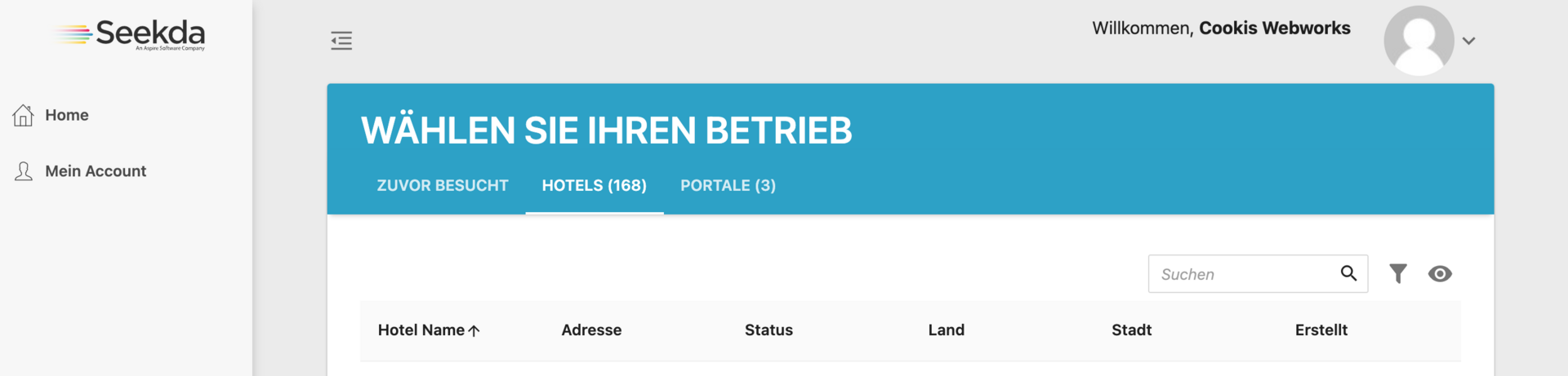
Unter dem Menüpunkt "Home" auf den Reiter "Hotels" wechseln.
Falls dort das Hotel nicht gefunden werden kann bzw. nicht vorhanden ist, muss der Kunde noch den Benutzer support@bakehouse.at als "Administrator" anlegen.
Schritt 3 - Benutzer-Rechte
Fall 1:
Der Benutzer hat schon die Rechte " API Admin" erhalten:
- Klick auf das zu kontrollierende Hotel (von Schritt 2).
- Unter dem Menüpunkt "System/Benutzer-Manager", in der Spalte "Rolle", können die Rechte ausgelesen und kontrolliert werden.
Hat der Benutzer die "API Admin" Rechte für den richtigen Kunden schon, kann Fall 2 und Schritt 4 übersprungen und mit "2. HAPI-Bakehouse aktivieren" fortgefahren werden.
Fall 2:
Der Benutzer hat noch keine "API Admin" Rechte, der Kunde hat den Benutzer aber schon als "Administrator" angelegt :
- Seekda-Hotelname und -Code kopieren (Code ist der Teil zwischen den Klammern).

Schritt 4 - Mail
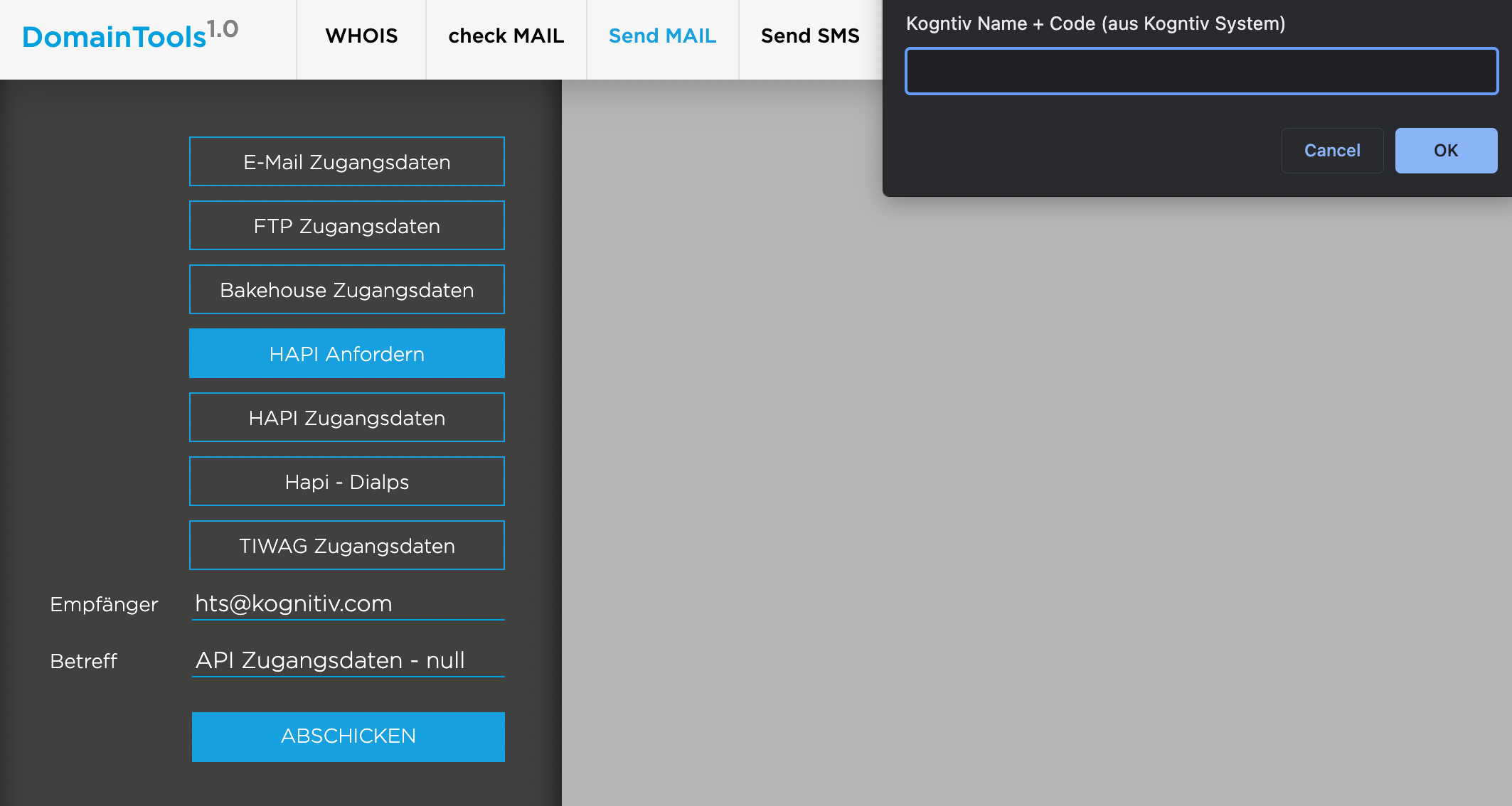
- In den Bakehouse Tools im Reiter "Send MAIL" auf "HAPI Anfordern" klicken.
- Den kopierten Seekda-Hotelnamen und -Code in das Eingabefeld des Dialogsfensters einfügen und bestätigen.
- Auf "ABSCHICKEN" klicken, damit die Mail versendet wird.
Hinweis
Seekda Bearbeitungszeit
Im Normalfall gibt uns der Seekda Support per Mail (an support@bakehouse.at) Bescheid, wenn sie die Rechte freigeschalten haben. Dies dauert meistens nur ein paar Stunden, kann aber auch mal 1-2 Tage dauern.
2. HAPI-Bakehouse aktivieren
Notiz
Ziel
Die HAPI für den serverseitigen Datenaustausch zu aktivieren.
Schritt 1 - Kontrolle
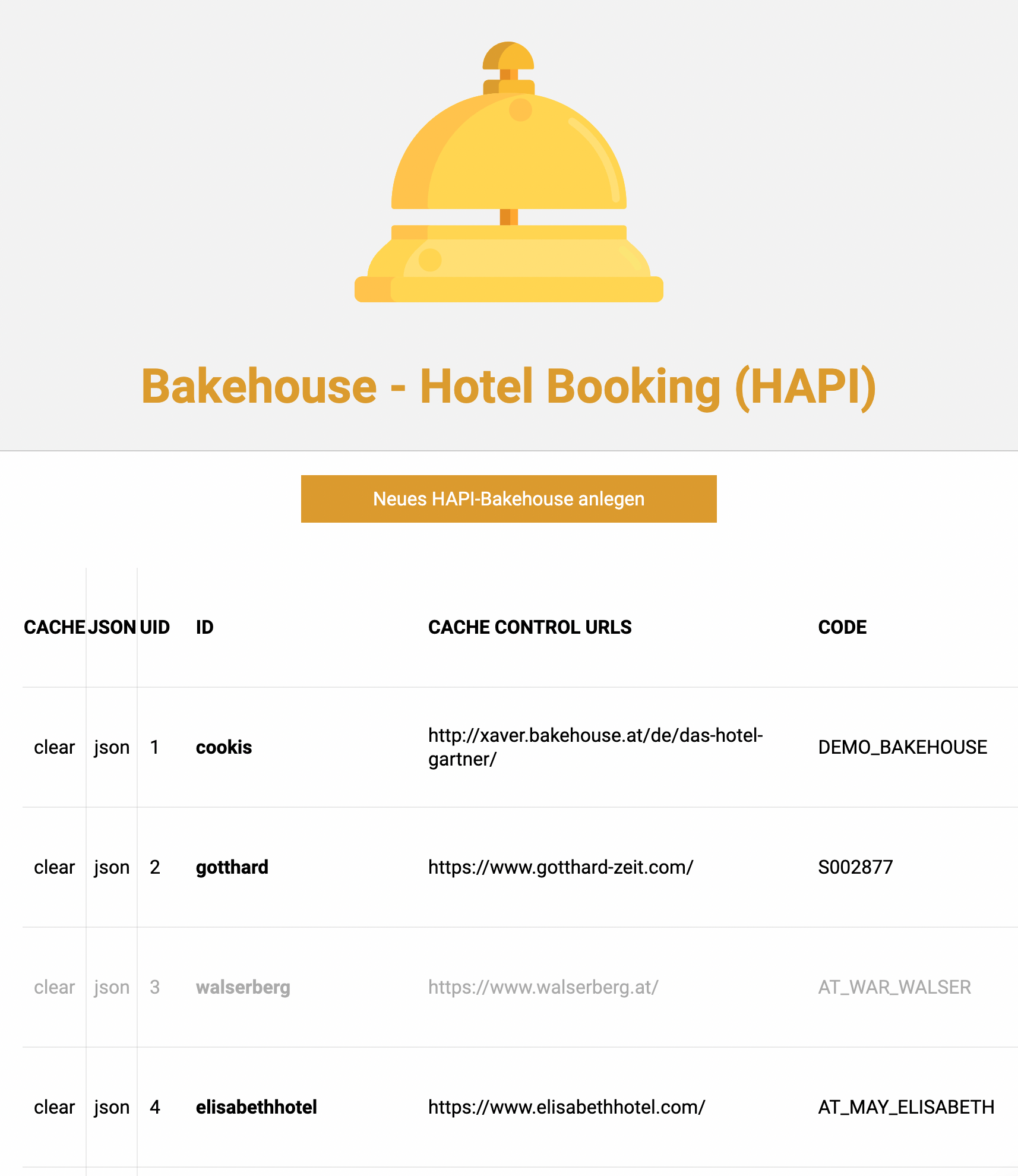
In der HAPI Admin-Übersicht kontrollieren, ob es schon einen Eintrag für das zu bearbeitende Hotel gibt.
- Nach dem Seekda-Code suchen
(Strg/⌘ + F).
Ist ein Eintrag für das HAPI-Bakehouse schon vorhanden, aber deaktiviert (ausgegraut), muss er aktiviert werden. Dazu klickt man auf den zu aktivierenden Eintrag und setzt das Feld Aktiv auf Ja (1). Auf "ABSPEICHERN" klicken nicht vergessen.
Anschließend kann Schritt 2 übersprungen werden.
Schritt 2 - Anlegen
Falls es noch keinen Eintrag gibt:
- Auf "Neues HAPI-Bakehouse anlegen" klicken.
- Anschließend öffnet sich ein Einstellungsfenster.
- Folgende beschriebene Felder sind auszufüllen, die Restlichen sind Spezialfälle und sollten standardmäßig korrekt eingestellt sein.
- Auf "ABSPEICHERN" klicken nicht vergessen.
| Feld | Wert |
| Aktiv | auf Ja (1) stellen |
| Cache control Urls | nur eintragen, wenn das Websiteprojekt ein Bakehouse ist |
| Id (Hapi) | Code/Token für das Bakehouse (ist selber festzulegen und muss eindeutig sein) |
| Code (Seekda) | Hotel-Code aus Seekda |
| Languages | mit Website bzw. mit dem Kunden abstimmen und Sprachen im Seekda System kontrollieren |
Schritt 3 - JSON
Klick auf "json" öffnet eine neue Seite, wo kontrolliert werden muss, ob Daten vorhanden, und es auch die Korrekten sind.
Tipp
JSON-Viewer
Damit die JSON-Daten einfacher kontrolliert werden können, empfiehlt sich eine Chrome Erweiterung, die JSON-Dateien im Browser formatiert.
Notiz
HAPI Modul bei einem Bakehouse Projekt
Ist das HAPI (Hotel Api) Modul bei einem Bakehouse Projekt vorgesehen, sind die bisherigen Schritte ebenfalls notwendig, die Nächsten aber nicht mehr.
Die entsprechende Subscription "Bakehouse Booking" im Awesometool sollte kontrolliert und ggf. hinzugefügt werden.
Weiteres ist aus der Doku zur HAPI zu entnehmen.
3. Awesometool eintragen
Notiz
Ziel
Kunde und Projekt im Awesometool für die Abrechnung zu erfassen.
Schritt 1 - Kontrolle
Im Awesometool unter dem Punkt star2 Kunden zuerst kontrollieren, ob der Kunde schon vorhanden ist.
Der Kunde ist das Hotel bzw. der Betrieb. Die Daten sollten schon im Widgetvertag ausgefüllt sein. Im dazugehörigen circlecheck Asana Task sollte der Vertrag als PDF hinterlegt sein.
Falls der gesuchte Kunde schon vorhanden ist, kann Schritt 2 übersprungen werden.
Schritt 2 - Kunde
Falls der Kunde noch nicht angelegt ist:
- Klick auf circleplus Kunde anlegen.
- Daten aus dem Vertrag entnehmen.
- Auf "ok" klicken nicht vergessen.
Schritt 3 - Projekt
Projekt anlegen:
Im Awesometool unter dem Punkt layers Projekte das Projekt auf den (erstellten) Kunden anlegen:
- Klick auf circleplus Projekt anlegen.
- Status auf "Subscription" setzen.
- Den richtigen "Kunde" auswählen.
- "nächste Rechnung" ist das aktuelle Datum des Anlegens.
- Bei "Freq. (Monate)" 12 eintragen (jährliche Subscription).
- Den richtigen Reseller auswählen (ist im Normalfall "dialps").
- Projektname im Muster "[Mein Hotel] - Widgets | [mein-hotel.at]" eingeben.
- Projektbeschreibung lautet:
Bakehouse Seekda Widgets - Die restlichen Felder sind nicht auszufüllen.
- Auf "ok" klicken nicht vergessen.
Schritt 4 - Projekt-Details & Subscription
In der Projektübersicht des angelegten Projekts (Shortcut "K")
ist noch Folgendes zu erledigen:
Einrichtungsgebühren vermerken:
Beim Projekt ist Folgendes als Kommentar hinzuzufügen, damit bei der Abrechnung nicht darauf vergessen wird:
+ einmalige Einrichtungsgebühren für die Seekda Widgets laut Angebot
Notiz
Mehrere Produkte bei einer Bestellung
Wenn bei einer Widgets Bestellung mehrere Produkte auf einmal (im Vertrag) bestellt wurden, ist stattdessen Folgendes zu kommentieren:
+ einmalige Einrichtungsgebühren laut Angebot
Subscription hinzufügen:
- Auf plus Subscription hinzufügen klicken.
- Das richtige "Projekt" sollte schon automatisch ausgewählt sein.
- Als Produkt "Bakehouse Booking - Seekda Widgets" auswählen.
- "From" ist das aktuelle Datum des Anlegens (wie beim Punkt "Projekt anlegen").
Vertrag für Abrechnung hinterlegen:
Im dazugehörigen circlecheck Asana Task, sollte der Widgetvertrag als PDF zu finden sein.
Diese Datei für die Abrechnung (z. B. um die Einrichtungsgebühren auslesen zu können) in der Projektübersicht als Dokument hinterlegen.
Die Benennung der PDF-Datei ist im Idealfall seekda-widgets-vertrag-[mein-hotel].pdf
Notiz
Stundenaufzeichnung
Für die persönliche Stundenaufzeichnung im calendar Kalender kann auf das erstellte Projekt aus diesem Schritt geschrieben werden.
4. Info-Mail versenden
Notiz
Ziel
Der Agentur und dem Kunden die benötigten Infos per Mail zuzuschicken.