Hinweis
Restplatzbörse nur in Verbindung mit Widgets
Die Restplatzbörse ist nur in Verbindung mit den HAPI Widgets bzw. Bakehouse Booking (für Bakehouse Projekte) verfügbar und kann im Moment nicht als eigenständiges Produkt verwendet werden.
1. Im Awesometool eintragen
Notiz
Ziel
Subscription beim Projekt im Awesometool für die Abrechnung zu erfassen.
Schritt 1 - Projekt finden
Im Awesometool unter dem Punkt layers Projekte ist normalerweise schon ein Projekt für die Restplatzbörsen-Bestellung vorhanden, da:
- Fall 1: entweder die Widgets in der Vergangenheit schon mal eingerichtet wurden und im Zuge dessen das Projekt schon angelegt ist,
- Fall 2: oder wenn die Restplatzbörse zusammen mit den HAPI Widgets bestellt und dies schon mit der Widgets-Einrichtung erledigt wurde.
Schritt 2 - Projekt-Details & Subscription
In der Projektübersicht des gefundenen Projekts (Shortcut "K")
ist Folgendes zu erledigen:
Einrichtungsgebühren vermerken:
Beim Projekt ist Folgendes als Kommentar hinzuzufügen, wenn Fall 1 vorliegt, damit bei der Abrechnung nicht darauf vergessen wird:
+ einmalige Einrichtungsgebühren für die HAPI Restplatzbörse laut Angebot
Notiz
Mehrere Produkte bei einer Bestellung
Wenn bei einer Widgets Bestellung mehrere Produkte auf einmal (im Vertrag) bestellt wurden, ist normalerweise, wenn Fall 2 vorliegt, stattdessen Folgendes bei der Widgets-Einrichtung kommentiert worden:
+ einmalige Einrichtungsgebühren laut Angebot
Subscription hinzufügen:
- Auf plus Subscription hinzufügen klicken.
- Das richtige "Projekt" sollte schon automatisch ausgewählt sein.
- Als Produkt "Bakehouse Booking - Restplatz for Seekda" auswählen.
- "From" ist das aktuelle Datum des Anlegens.
Vertrag für Abrechnung hinterlegen:
Im dazugehörigen circlecheck Asana Task, sollte der Restplatzbörsen-Vertrag als PDF zu finden sein.
Diese Datei für die Abrechnung (z. B. um die Einrichtungsgebühren auslesen zu können) in der Projektübersicht als Dokument hinterlegen.
Die Benennung der PDF-Datei ist im Idealfall seekda-restplatz-vertrag-[mein-hotel].pdf
Notiz
Stundenaufzeichnung
Für die persönliche Stundenaufzeichnung im calendar Kalender kann auf das gefundene Projekt aus diesem Schritt geschrieben werden.
2. Restplatzbörse aktivieren
Notiz
Ziel
Bakehouse Restplatzbörse für die HAPI zu aktivieren und dadurch "freizuschalten".
Aktivierung
In der HAPI Admin-Übersicht:
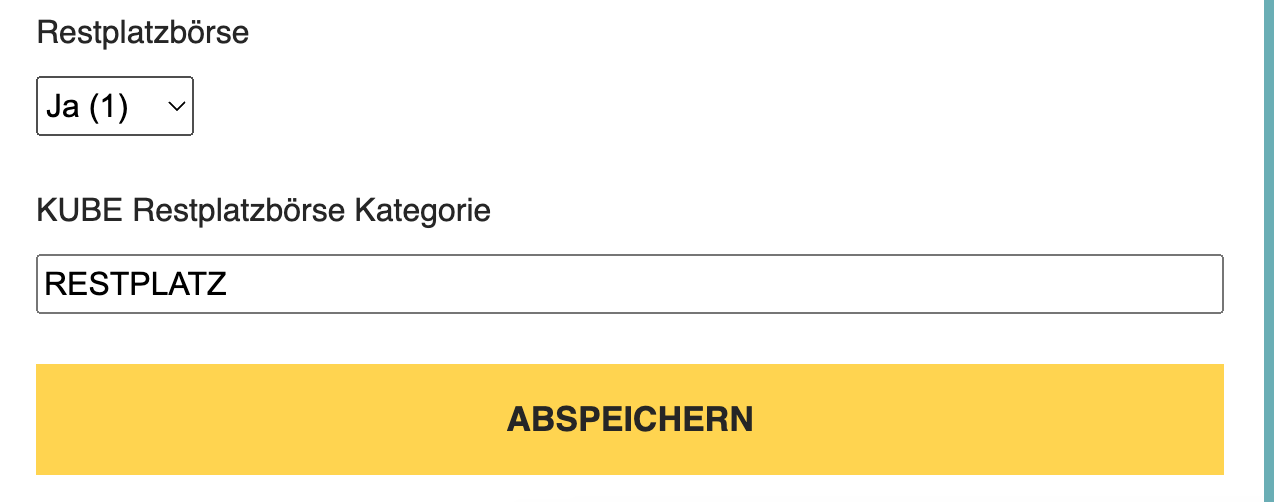
- 1. Beim Eintrag die Restplatzbörse aktivieren (auf "Ja (1)" stellen).
- 2. Nach Absprache mit dem Seekda Zuständigen die fertig eingerichtete Kategorie mit gewöhnlich dem Code "RESTPLATZ" eintragen.
- 3. Auf "ABSPEICHERN" klicken nicht vergessen.
3. Info-Mail versenden
Notiz
Ziel
Der Agentur und dem Kunden die benötigten Infos per Mail zuzuschicken.